ChatGPT Atlasとは?基本的な使い方とプライバシー設定方法を解説
ChatGPT Atlasは、OpenAIが開発したWebブラウザです。ChromeやSafariといった一般的なブラウザとの大きな違いは、ChatGPTがサイドバーに統合されている点で、ブラウジング中にページを切り替えることなく質問や文章作成ができます。ただし、2025年10月時点ではWindowsやLinuxには対応していません。
この記事のまとめ
ChatGPT Atlasは、OpenAIが開発したmacOS専用のWebブラウザです。ChatGPTサイドバー、エージェントモード、ブラウザーメモリ機能、入力フォーム補助機能の4つの機能があり、ChromeやSafariと違ってChatGPTがブラウザに標準搭載されています。頻繁にChatGPTを使う人には便利ですが、macOS専用である点と、プライバシー設定の理解が必要な点に注意が必要です。
- ChatGPTがサイドバーに標準搭載され、ページを開いたまま質問・翻訳・要約ができる
- エージェントモードでブラウザ操作を自動化できる
- ブラウザーメモリ機能で、閲覧履歴をChatGPTが記憶する
- 入力フォームでChatGPTに文章を書いてもらえる
この記事の情報源
この記事は、以下の情報源に基づいています。重要な判断をする際は、必ずこれらを直接ご確認ください。
- Browsing the Web with ChatGPT Atlas(OpenAI公式ヘルプセンター)
- ChatGPT Atlas - Data Controls and Privacy(OpenAI公式ヘルプセンター)
- Getting Started with Atlas(OpenAI公式ヘルプセンター)
- この記事のまとめ
- この記事の情報源
- ChatGPT Atlasとは?
- 主な機能・特徴
- 他のブラウザーとの違い
- 実際に使ってみて感じたメリット
- 基本的な使い方
- 安全に利用するためのプライバシー設定方法
- 実際に使ってみて気になる点
- よくある質問
ChatGPT Atlasとは?
ChatGPT Atlasは、OpenAIが開発したmacOS専用のWebブラウザです。一般的なブラウザ機能(タブ管理、ブックマーク、パスワード保存など)に加えて、ChatGPTがサイドバーに組み込まれているのが特徴です。
2025年10月時点では、WindowsやLinuxには対応していません。
主な機能・特徴
では、ChatGPT Atlasは何ができるのでしょうか。 代表的な4つの機能を紹介します。
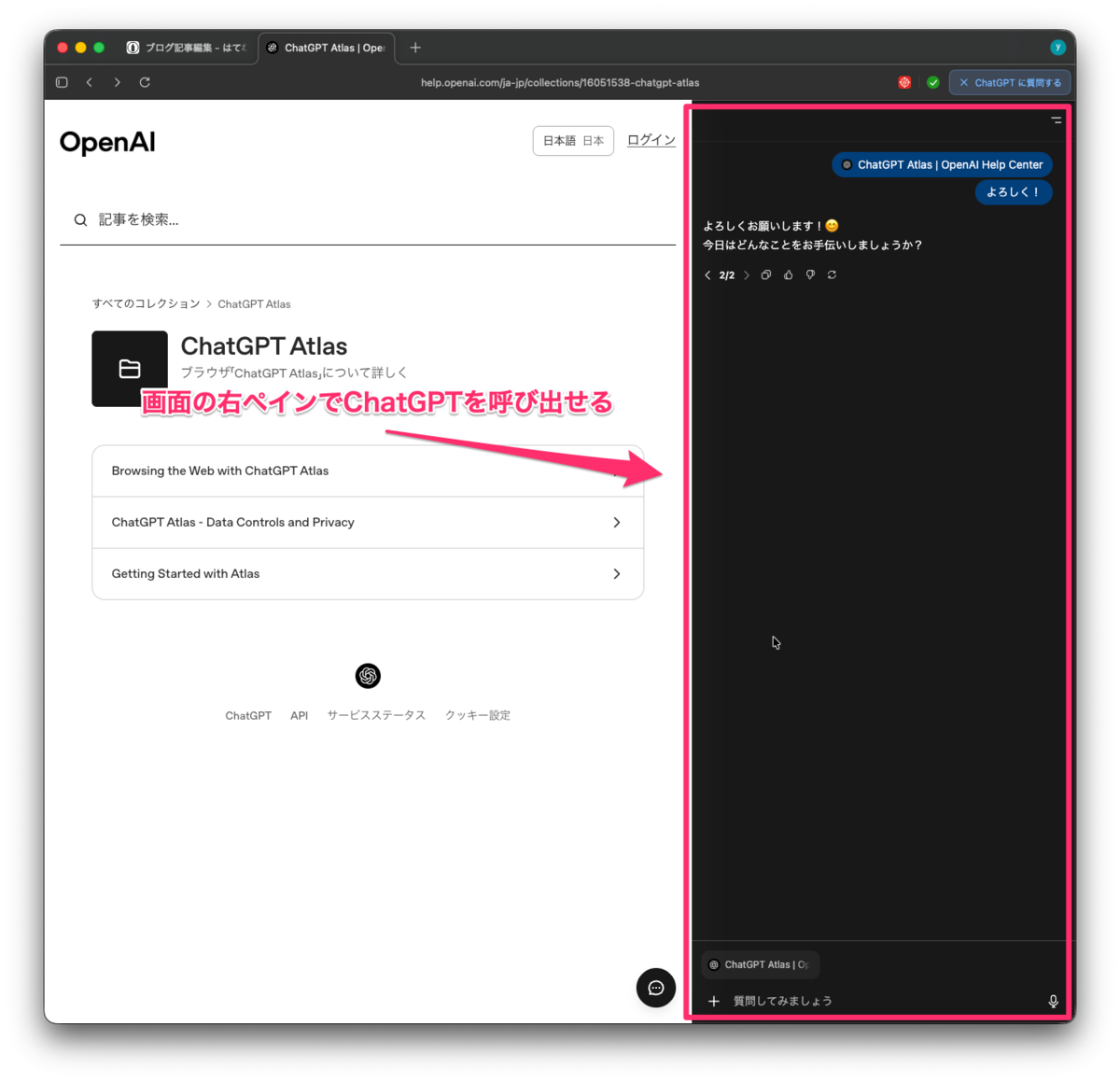
ChatGPTサイドバー
ブラウザの右側にChatGPTが常駐しており、ページを開いたまま質問できます。
サイドバーから以下のような操作ができます。
- 開いているページについて質問する
- 文章を要約・翻訳してもらう
- ページ内容を参照しながら文章を作成する
エージェントモード
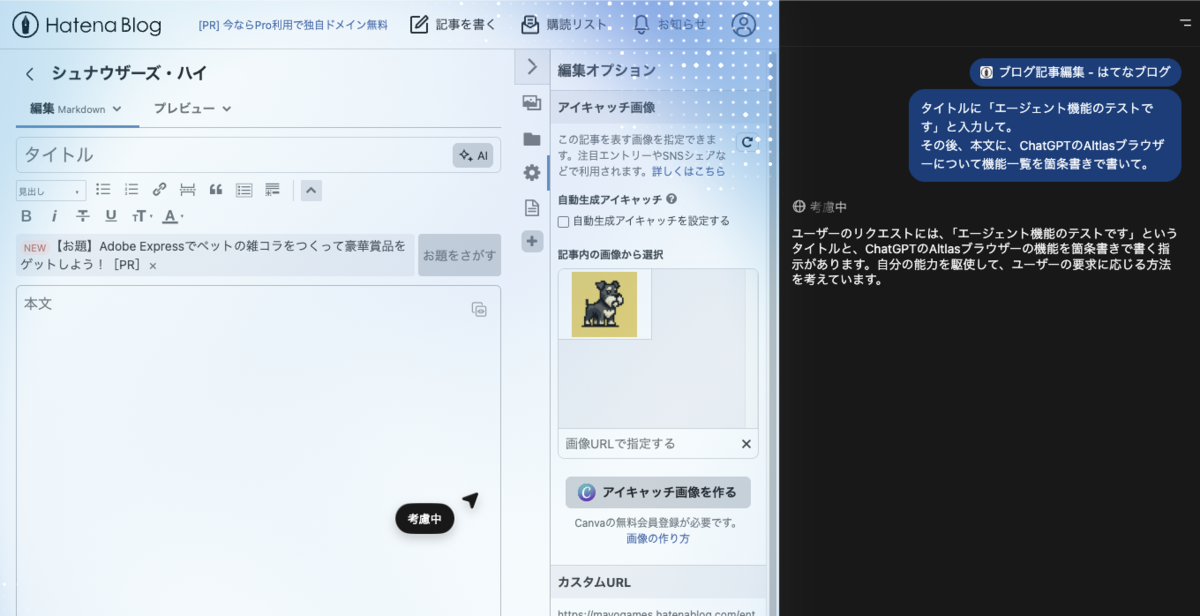
ChatGPTがブラウザ操作を代行する機能です。指示を与えると、入力や画面遷移などの操作を自動で実行してくれます。
例えば、以下のような作業を代行してもらえます。
- ブログタイトル、本文の執筆
- オンラインショッピングでの商品検索と購入
- ホテルやレストランの検索と予約
サイドバーまたは新しいタブから「エージェントモード」を起動して使用します。
ブラウザーメモリ機能
有効化すると、閲覧したページの内容をChatGPTが要約して記憶します。後日の会話で「前に見たあの記事の内容を教えて」と聞けば、過去の閲覧履歴を元に回答してくれます。
この機能はデフォルトではオフで、設定から有効化できます。記憶された内容はいつでも削除可能です。 設定方法は「安全に利用するためのプライバシー設定方法」で後述します。
入力フォームの補助機能
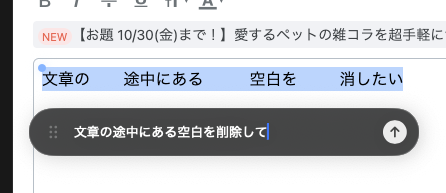
ページ上にある入力フォームで、ChatGPTに文章を書いてもらえます。
例えば、問い合わせフォームやメール作成時に、ChatGPTに文章の校正や生成を依頼できます。
他のブラウザーとの違い
ChromeやSafariなどの一般的なブラウザと比較した場合、ChatGPT Atlasには以下の違いがあります。
項目
ChatGPT Atlas
一般的なブラウザ
AI統合
ChatGPTがブラウザに標準搭載されており、追加設定なしで利用できます
拡張機能のインストール、別タブでChatGPTを開く、またはChatGPTアプリを別途起動する必要があります
エージェント機能
ブラウザ操作を自動化するエージェント機能が標準搭載。ChatGPTが入力や画面遷移を代行できます
ブラウザ操作の自動化機能は標準では搭載されていません。Seleniumなどの別ツールが必要です
対応プラットフォーム
macOSのみ対応(2025年10月時点)
Chrome: Windows、macOS、Linux、Android、iOS
Safari: macOS、iOS、iPadOS
ブラウザーメモリ機能
閲覧履歴をChatGPTが記憶し、後日の会話で参照できます
閲覧履歴は保存されますが、AIが内容を理解して会話で参照する機能はありません
実際に使ってみて感じたメリット
1日使ってみて、実際の利用シーンで次のようなメリットを感じました。
ブラウザとChatGPTアプリの行き来が不要
情報収集からAI分析までAtlas内で完結します。
従来は、ブラウザで記事を見つけたら、以下のようにしてChatGPTに参照させる必要がありました。
- ChatGPTアプリに切り替えて内容を貼り付けて分析を依頼する
- ChatGPTにURLを貼り付けて「この記事を参照して」と伝える
- ChatGPTに記事のテキストを貼り付ける
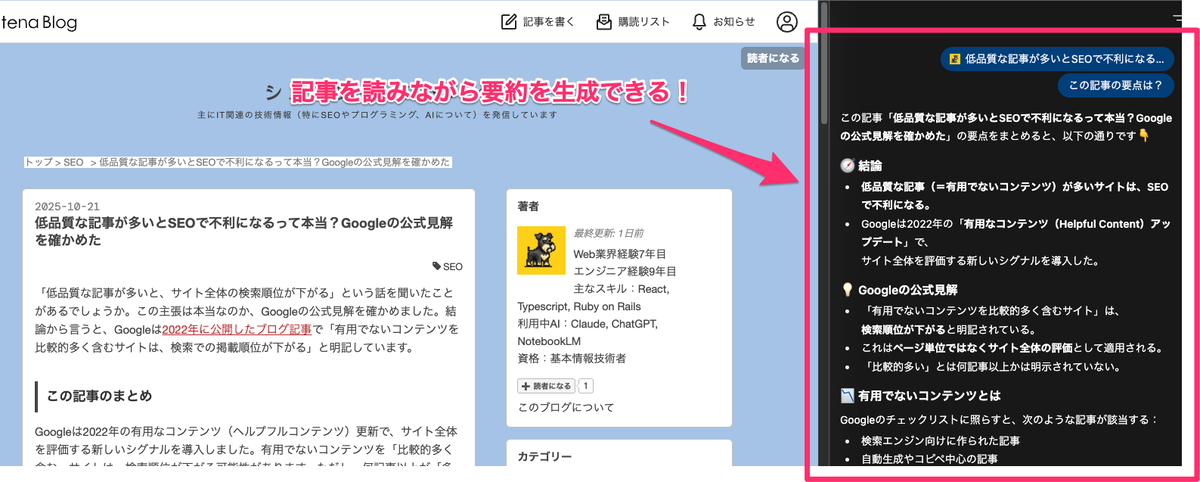
Atlasでは、ページを開いたままサイドバーで「この記事の要点は?」と聞けるため、情報を比較・整理する作業がスムーズになります。
英語ドキュメントを翻訳せずに理解できる
開いているページをChatGPTサイドバーから直接翻訳・要約してもらえます。
英語のドキュメントを読むとき、従来は以下のような作業をしていました。
- 翻訳拡張機能で英語記事を日本語に変換
- 不自然な日本語を読んで内容を理解
しかし、Atlasを使うと、サイドバーで「この記事の要点を日本語でまとめて」と依頼すれば、原文を読まずに要点だけを把握できます。技術記事や海外ニュースを読む際の効率が上がります。
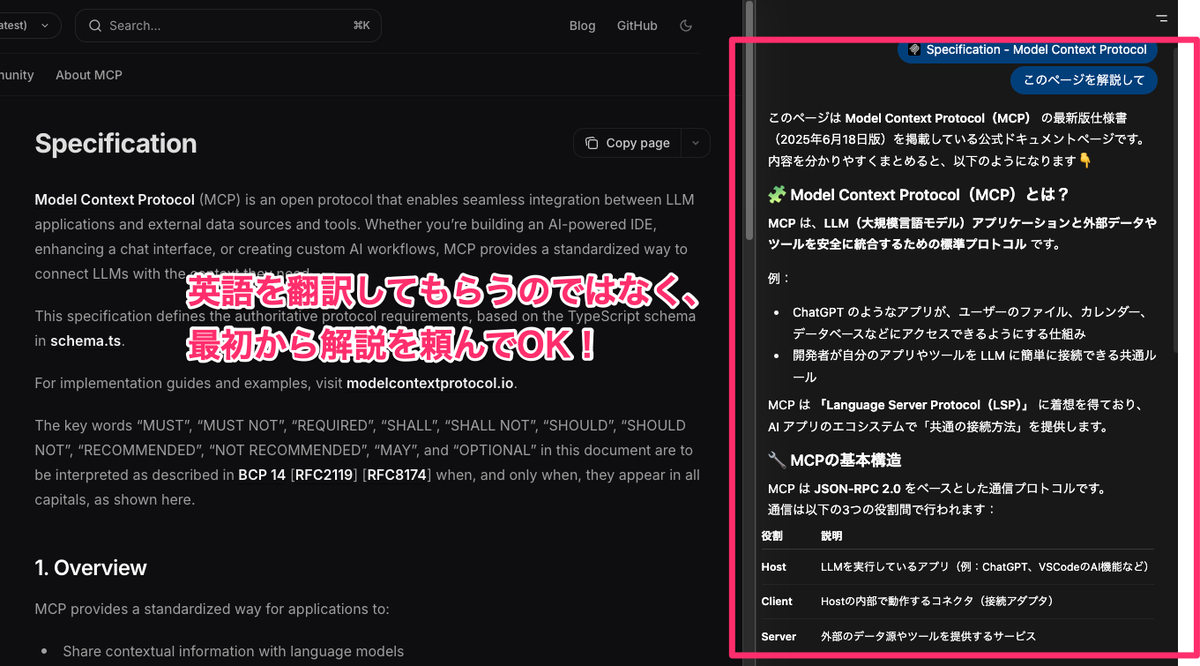
翻訳してもらいたい場合も、文章を選択して「翻訳して」と話しかけるだけで翻訳してもらえます。
エージェント機能による将来的な可能性
Atlasには、ChatGPTがブラウザ操作を代行する「エージェント機能」があります。
現時点では僕が理想とする動作には速度が遅く感じました。
機密情報を扱う機会も多く、エージェントがどのような操作をするかが不安なため、手動操作のほうが安心で手っ取り早い場面も多くありました。
ただ、指示通りに作業を進める精度は良い感じです。
将来的にこの機能が改善されれば、「この3つの記事から情報を集めて表にまとめて」といった作業を任せて自動化できる可能性があるので楽しみです。
基本的な使い方
ChatGPT Atlasの導入から基本操作までを説明します。
インストール手順
- OpenAI公式サイトからmac版をダウンロード
- ダウンロードしたファイルを開き、Atlasをアプリケーションフォルダにドラッグ
- アプリケーションからAtlasを起動
Safari/Chromeからデータを引き継ぐ
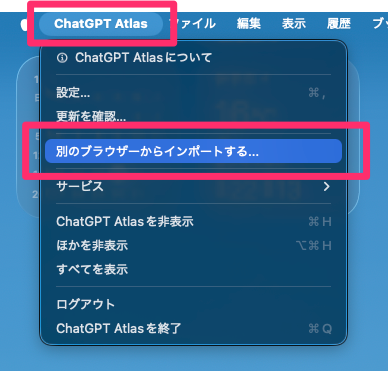
SafariまたはChromeからブックマーク、パスワード、閲覧履歴を引き継げます。
- Atlasのメニューから「別のブラウザーからインポートする」をクリック
- データをインポートしたいブラウザーを選択する
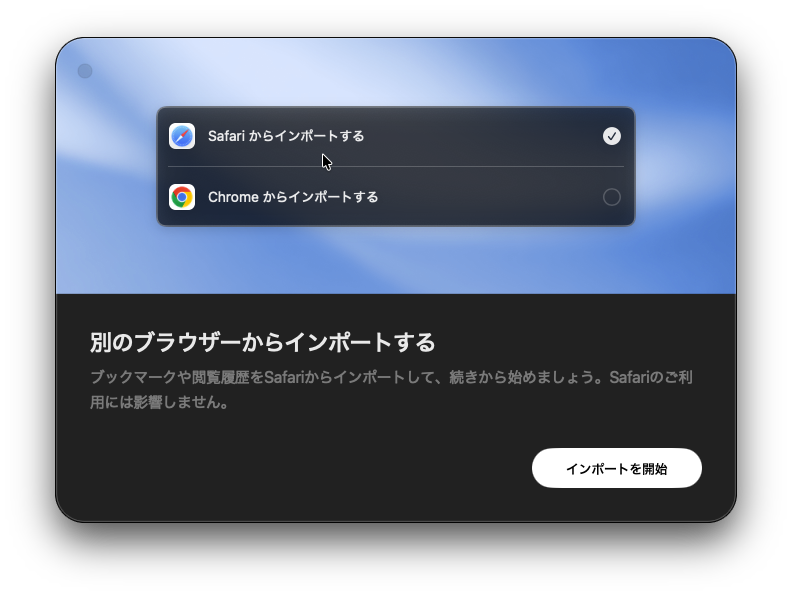
この操作はSafariやChrome側に影響を与えません。
ChatGPTサイドバーでチャットする
ブラウザ右側に表示される「ChatGPTに質問する」をクリックすると、サイドバーを表示できます。
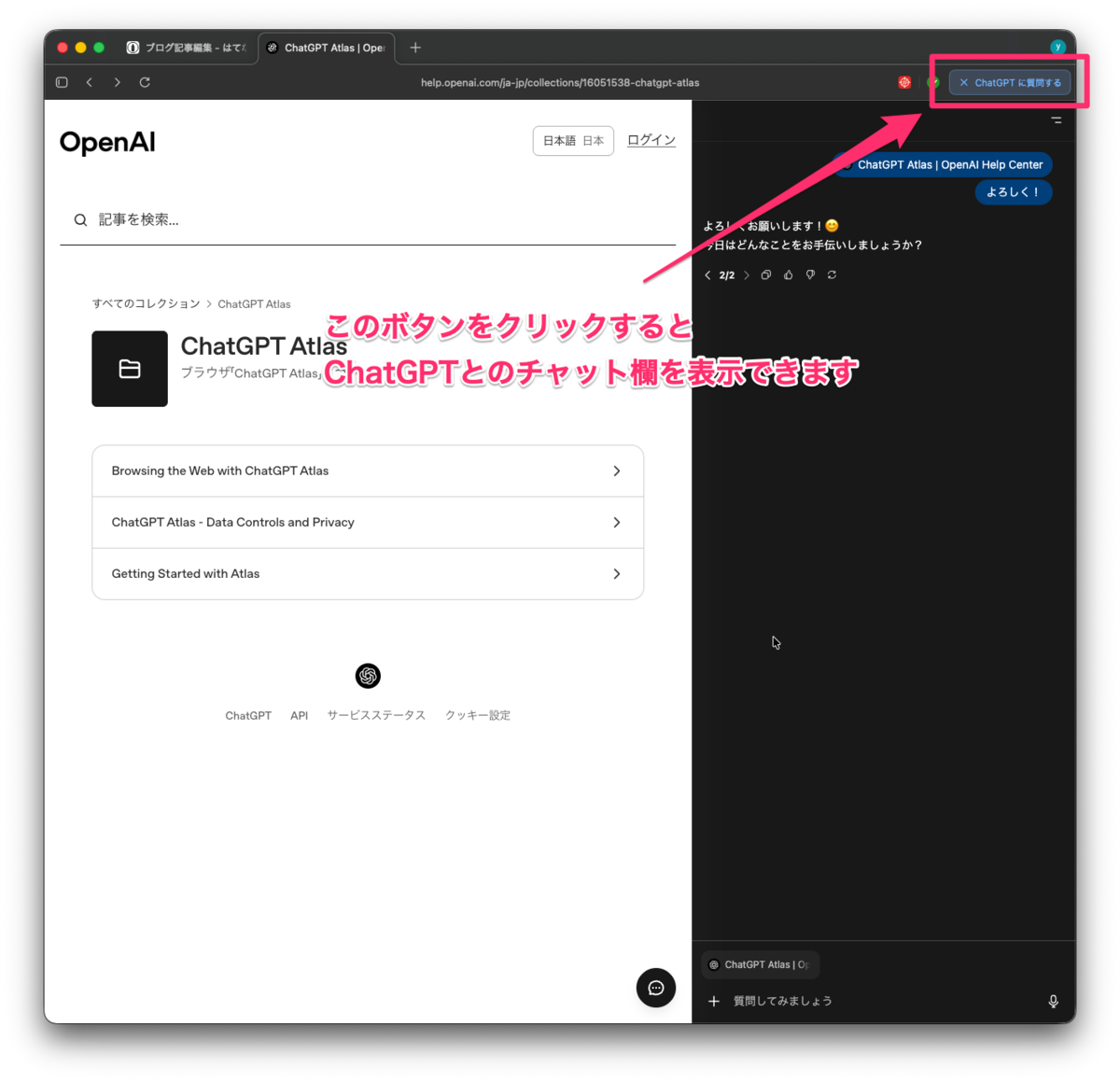
サイドバーでは通常通りChatGPTとチャットできます。例えば、以下のような使い方ができます。
- 開いているページについて質問する
- 文章を要約・翻訳してもらう
- ページ内容を参照しながら文章を作成する
サイドバーは常に表示されているため、タブを切り替えることなくChatGPTを利用できます。
エージェントモードでブラウザ操作を代行してもらう
Atlasの目玉機能ですが、ChatGPTにブラウザを操作してもらうエージェントモードがあります。 エージェントモードでChatGPTに指示を与えると、入力や画面遷移などのブラウザ操作をChatGPTが代行してくれます。 これによってAmazonでのお買い物や楽天トラベルでのホテルの予約を代行してもらえるようになります。
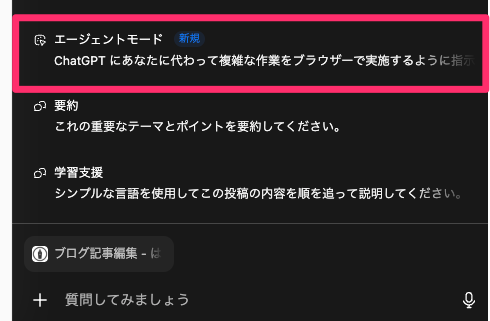
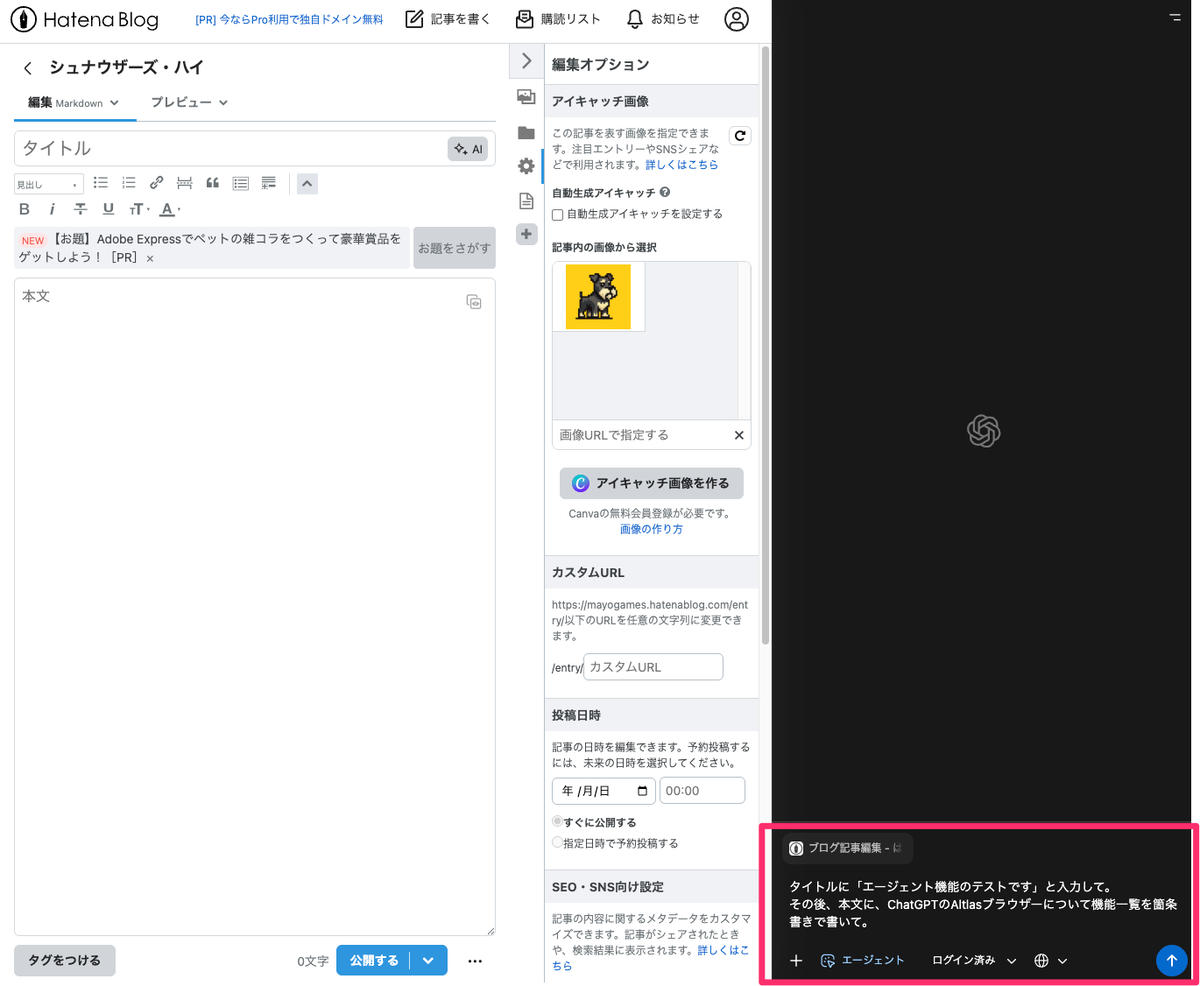
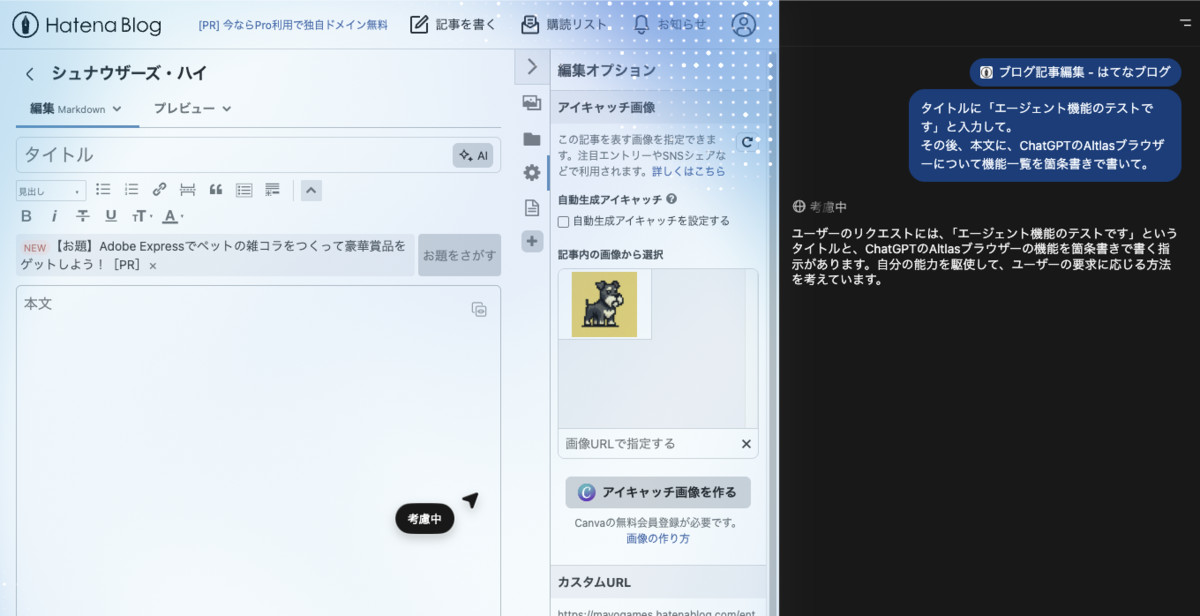
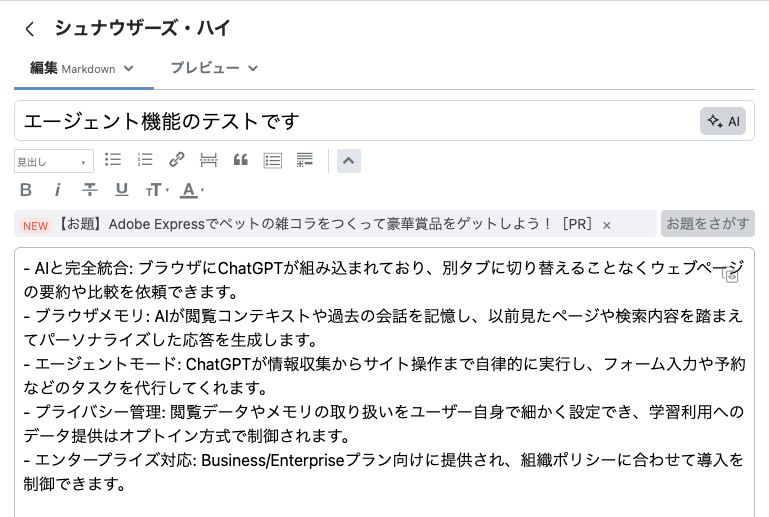
使い方は以下の通りです。例として、はてなブログのタイトルと本文を入力してもらいます。
- 右サイドバーや新しいタブで「エージェントモード」をクリックする
- 指示を与えて送信する
- ChatGPTが作業を開始するのでしばし待つ
- 入力完了
入力フォームの文章を編集してもらう
入力フォーム上でテキストを選択すると、ChatGPTを呼び出すことができます。 選択中の文章の校正や編集を依頼できます。
手順は以下の通りです。
- 入力フォーム上でテキストを選択する

- 左上の青い円をマウスカーソルを合わせると表示されるアイコンをクリック

- 指示を入力して送信
- 少し待つと結果が表示されるので、これでよければ「更新する」をクリック
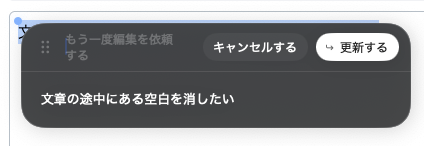
- 完了

安全に利用するためのプライバシー設定方法
ChatGPT Atlasでは、閲覧データがどう扱われるかを設定できます。 利用データのプライバシーが気になる方や、業務で使う場合に設定してください。
ブラウザーメモリ機能
この機能をオンにすると、閲覧したページの内容がOpenAIのサーバーで要約され、ChatGPTが記憶します。要約時には、個人情報(政府ID、銀行口座番号、パスワードなど)やプライベートな情報(医療記録、金融情報)を除外するフィルターが適用されます。
データの扱いは以下の通りです。
- ページ内容は要約後すぐに削除される
- フィルター処理後の要約は7日以内に削除される
- 記憶された内容はいつでも確認・削除可能
macOS 26以降では、パーソナライズ設定画面の「このデバイスでウェブページを要約する」ボタンで要約処理をデバイス上で行うように設定できます。この場合、ページ内容はOpenAIのサーバーに送られません。
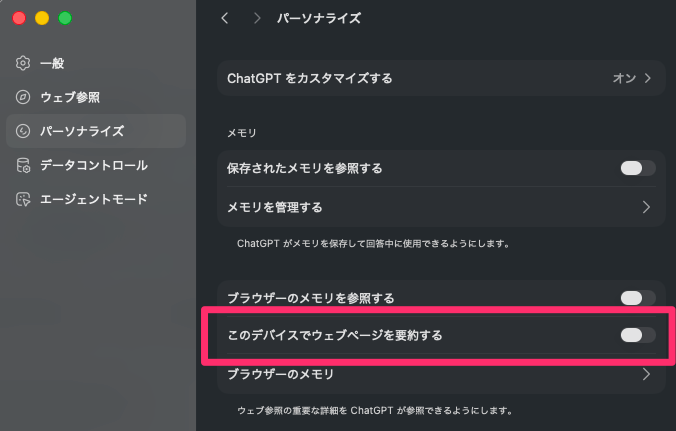
ブラウザーメモリ機能は、デフォルトではオフです。有効化する場合は以下の手順で設定します。
- ブラウザ右上のプロフィール画像をクリック
- 「設定」をクリック
- パーソナライズ設定画面の「ブラウザーのメモリを参照する」のトグルを有効化/無効化する
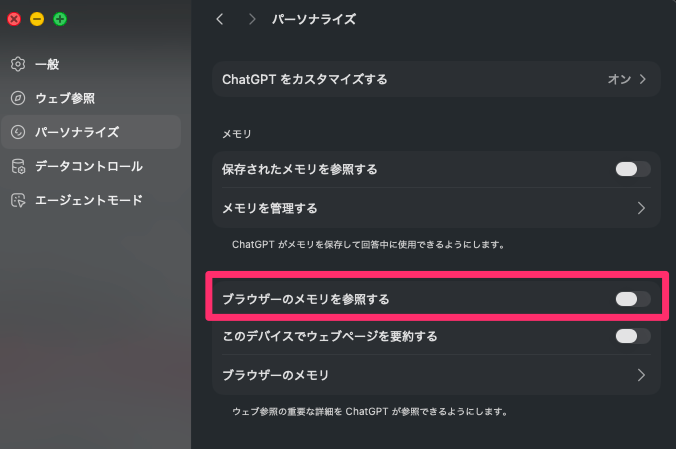
記憶された内容を確認・削除したい場合は、「ブラウザーのメモリ」から操作できます。
モデル学習への利用設定
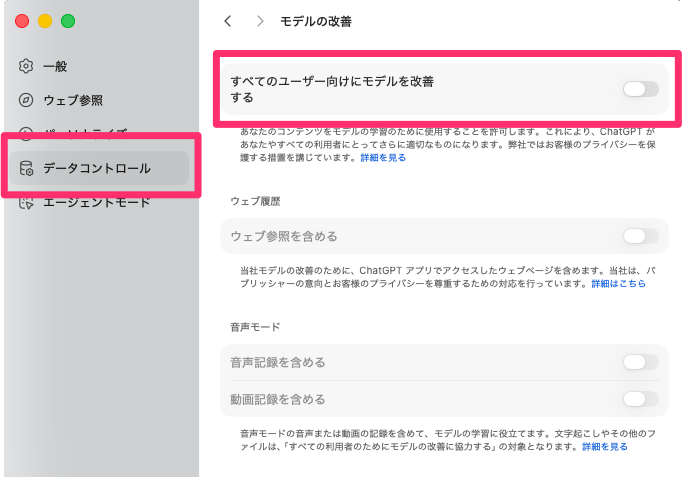
ChatGPT Atlasで閲覧したページ内容を、ChatGPTのモデル改善(学習)に使用するかを設定できます。
デフォルトでは無効です。有効化すると、閲覧したページの内容がChatGPTの品質向上に利用されます。ただし、GPTBotのクロールを拒否しているサイトは学習対象外です。
無効化手順は以下の通りです。
- データコントロールを開く
- 「すべてのユーザー向けにモデルを改善する」を無効化
ブラウジング改善への協力設定
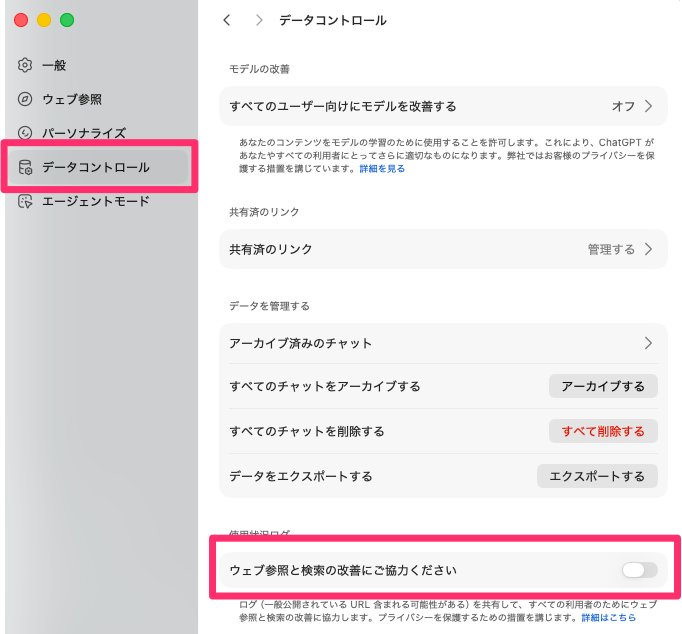
ブラウザの動作や検索機能の改善のために、診断ログ(技術情報や公開URLなど)を共有するかを設定できます。
モデルの学習には使用されません。ブラウジング品質向上のためのログ収集のみです。デフォルトでは有効です。
無効化の手順は以下の通りです。
- データコントロールを開く
- 「ウェブ参照と検索の改善にご協力ください」を無効化
ページをChatGPTに参照させない
特定のウェブページの内容をChatGPTに見せたくない場合、以下の手順でChatGPTがページを参照できないように設定できます。
- アドレスバーのページ設定ボタンをクリック
- 「ChatGPT のページの表示」で「許可しない」を選択
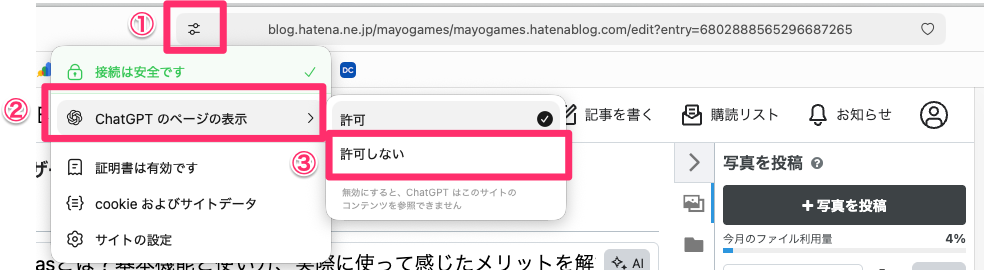
非表示にしたページはブラウザーメモリーに含まれず、ChatGPTの応答生成にも使用されません。
インコグニートモード(シークレットモード)
Command + Shift + Nでシークレットウィンドウを開けます。インコグニートモードでは、以下のデータが保存されません。
- 閲覧履歴
- Cookie
- フォームに入力した情報
- ブラウザーメモリ
ただし、ChatGPTにログアウトした状態でも、チャット内容は30日間保存されます(不正利用検出のため)。
実際に使ってみて気になる点
発表されて間もない2025年10月時点では、以下の点がイマイチだと感じました。 これからの改善に期待です。
- ブラウザ拡張機能の一部、例えば1Passwordでパスワードの自動入力が利用できない
- エージェントモードの動作が遅い&まだ個人的に信用できないので、結局自動操作を見守ってしまう
- 何か調べ物をしたいとき、意外とChatGPTとのチャット画面よりも検索画面が見たい自分に気づいてしまった(チャットをあまり信用できていない?)
よくある質問
ChatGPT Atlasは無料で使える?
はい、無料で使えます。ChatGPTアカウントがあれば、macOS上でAtlasをダウンロードして利用できます。ただし、ChatGPTの有料プラン(Plus、Team、Enterpriseなど)に加入している場合は、その機能もAtlas内で利用可能です。
Windowsで使えないの?
2025年10月時点では、macOS専用のため、WindowsやLinuxでは使えません。将来的に他のOSに対応するかは公式に発表されていません。
ChromeやSafariより良い?
ChatGPTを頻繁に使う人にとっては便利ですが、一般的なブラウジング性能で優れているわけではありません。別タブに切り替えずにChatGPTを使える点が主なメリットです。
ChromeやSafariで特に不満がなく、ChatGPTをあまり使わない場合は、無理に乗り換える必要はありません。
ブラウザーメモリは後からオフにできる?
はい、できます。設定から「ブラウザーのメモリを参照する」をオフにすれば、それ以降は閲覧履歴が記憶されなくなります。すでに記憶されている内容を削除したい場合は、「ブラウザーのメモリ」から個別に削除するか、閲覧履歴をまとめて削除できます。
閲覧履歴は全部OpenAIに送られる?
いいえ。ブラウザーメモリ機能をオンにした場合のみ、閲覧内容が要約のためにサーバーに送られます。機能をオフにしている場合、通常の閲覧データはローカルに保存され、OpenAIのサーバーには送られません。
また、macOS 26以降では、要約処理をデバイス上で行う設定も選べます。
普通のブラウザとして使える?
はい、使えます。タブ管理、ブックマーク、パスワード保存、オートフィルなど、一般的なブラウザ機能は搭載されています。ChatGPTサイドバーが不要な場合は、非表示にすることもできます。